Het e-mailprogramma Outlook (onderdeel van het MS Office-pakket) slaat alle persoonlijke gegevens (waaronder de e-mail) op in een PST-bestand. Bij het verwijderen van een e-mail in Outlook wordt niet het bericht zelf uit het PST-bestand verwijderd, maar enkel de verwijzing ernaar. Pas wanneer de voor een 'verwijderd' bericht gebruikte ruimte (gedeeltelijk) wordt overschreven, is de e-mail onherroepelijk verloren (tenzij er natuurlijk nog een back-up van is gemaakt...). Zolang een bericht dus nog niet is overschreven, is het meestal wel terug te krijgen! Hoewel voor dergelijke specifieke hersteloperaties van het Outlook-archief eigenlijk alleen commerciële tools beschikbaar zijn, bestaat er ook een gratis methode! De met Outlook meegeleverde hersteltool SCANPST (gemaakt voor het herstellen van een beschadigd PST-bestand) kan namelijk via een omweg ook worden toegepast bij het terughalen van per ongeluk verwijderde e-mail.
TIP: Zoals in elk Microsoft-programma is óók in Outlook de laatst uitgevoerde handeling (bijvoorbeeld een per ongeluk versleepte of verwijderde e-mail) eenvoudig te herstellen met de sneltoets Ctrl-Z.
Is een PST-bestand zo ernstig beschadigd dat Outlook het zelf niet meer kan repareren, dan kan de reparatietool als SCANPST worden ingezet om het bestand weer leesbaar te maken. Bij de reparatie zal SCANPST uit voorzorg (gelijktijdig met het repareren) ook de verwijderde (mappen met) e-mailberichten weer zichtbaar maken. Door het PST-bestand gecontroleerd te beschadigen en daarmee voor Outlook onleesbaar te maken, kunnen verwijderde (maar nog wel in het PST-bestand aanwezige) e-mailberichten dus weer worden teruggehaald. Het is vervolgens aan de gebruiker of ze toch weer verwijderd moeten worden. Van deze eigenschap kan handig gebruik worden gemaakt wanneer verwijderde e-mail moet worden teruggehaald!
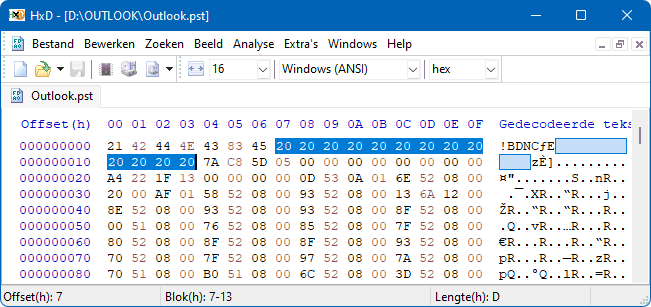
De opslaglocatie van het PST-bestand is in Outlook te achterhalen via Extra, Opties, tabblad E-mailinstellingen, knop Gegevensbestanden (Outlook 2010/2013: via tabblad Bestand, knop Accountinstellingen, optie Accountinstellingen, tabblad Gegevensbestanden). Het bestand kan (zonder gegevensverlies!) onleesbaar worden gemaakt door het 7e tot en met het 13e hexadecimale teken te vervangen door een spatie (hexadecimale code 20). Dit kan met een hexadecimale editor die geen problemen met het bewerken van grote bestanden heeft, zoals HxD (download: http://mh-nexus.de/en/hxd/). In onderstaand voorbeeld wordt het PST-bestand met HxD onleesbaar gemaakt: de door te voeren wijzigingen zijn gemarkeerd (HxD maakt automatisch een back-upbestand aan, deze kan achteraf altijd weer worden teruggezet mocht het resultaat onbevredigend zijn).
Het zojuist beschadigde PST-bestand kan vervolgens met de tool SCANPST worden hersteld zodat Outlook deze weer kan lezen. SCANPST is te vinden in de map C:\Program Files\Microsoft Office\(root\)OfficeX of anders in de map C:\Program Files (x86)\Microsoft Office\(root\)OfficeX (vervang X voor 12, 14 of 15). Staan er na een upgrade van Outlook meerdere versies van SCANPST op de interne schijf, maak dan gebruik van de meest recente versie (te achterhalen via de bestandsdatum).
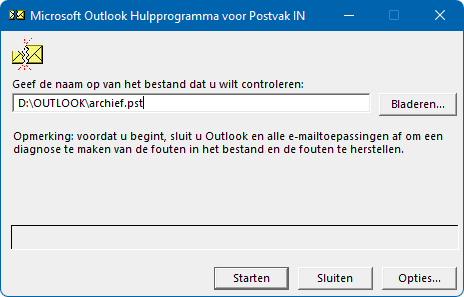
Start de tool, blader naar het zojuist beschadigde PST-bestand en klik op Starten. Na enige tijd vraagt SCANPST een back-up van het te repareren bestand te maken (met de extensie BAK op dezelfde locatie als het origineel) voordat deze definitief wordt overschreven met het herstelde bestand. Het herstelde bestand kan vervolgens weer probleemloos door Outlook worden ingelezen.
De praktijk zal moeten uitwijzen of alle verwijderde e-mail met deze werkwijze weer kan worden hersteld. Het is de moeite waard deze gratis methode uit te proberen voordat de aanschaf van een commerciële tool wordt overwogen.
Meer informatie over het afstellen en gebruik van Outlook
© 2001-2024 - Menno Schoone - SchoonePC - Rotterdam - Privacyverklaring